Okee, hier gaan we dan.
Wat te doen als je wel nog op HF kan met je telefoon, maar niet vanop je PC
Achtergrondcontext over 2FA, skip gerust: er zijn voor computerservices verschillende manieren om te bewijzen dat jij ergens binnen mag:
- door iets wat je weet (ik ken m’n paswoord, dus ik mag binnen)
- door iets wat je hebt (ik heb een unieke sleutel in m’n hand, dus ik mag binnen - dat doet je voordeur bvb)
- door iets wat je bent (check m’n vingerafdruk, ik mag binnen)
- door iemand die je kent (X kent me, vraag het 'm maar, hij zegt dat ik binnen mag)
Bij HF volstond vroeger maar één factor: iets wat je weet, je paswoord. Dat blijkt zeker voor makkelijk te raden paswoorden te weinig (en een paswoord kraken is minder moeilijk dan je zou denken), dus een extra factor werd gevraagd. Dat is dus iets wat je hebt. Om te bewijzen wat dat iets is, geeft HF je een geheime sleutel die ergens op gezet wordt. Met die geheime sleutel kan je een code krijgen waarmee je dan, samen met je paswoord, inlogt.
Een van de opties om dat te doen is je telefoon te laten dienen als “fysieke sleutel”, dus als je je telefoon hebt, kan je binnen. Dat is super transparant want je browser op je telefoon kan de vraag stellen aan je telefoon, dus je moet zelf niks doen (of hoogstens eens je telefoon-pincode, of vingerafdruk, of face-ID geven). Nadeel is dat als je op je PC zit, die PC géén manier heeft om je telefoon te ondervragen en je zit met de gebakken peren. Dat is waar @PeterLC mee zit nu, en wellicht nog wel een paar mensen. 
Concreet
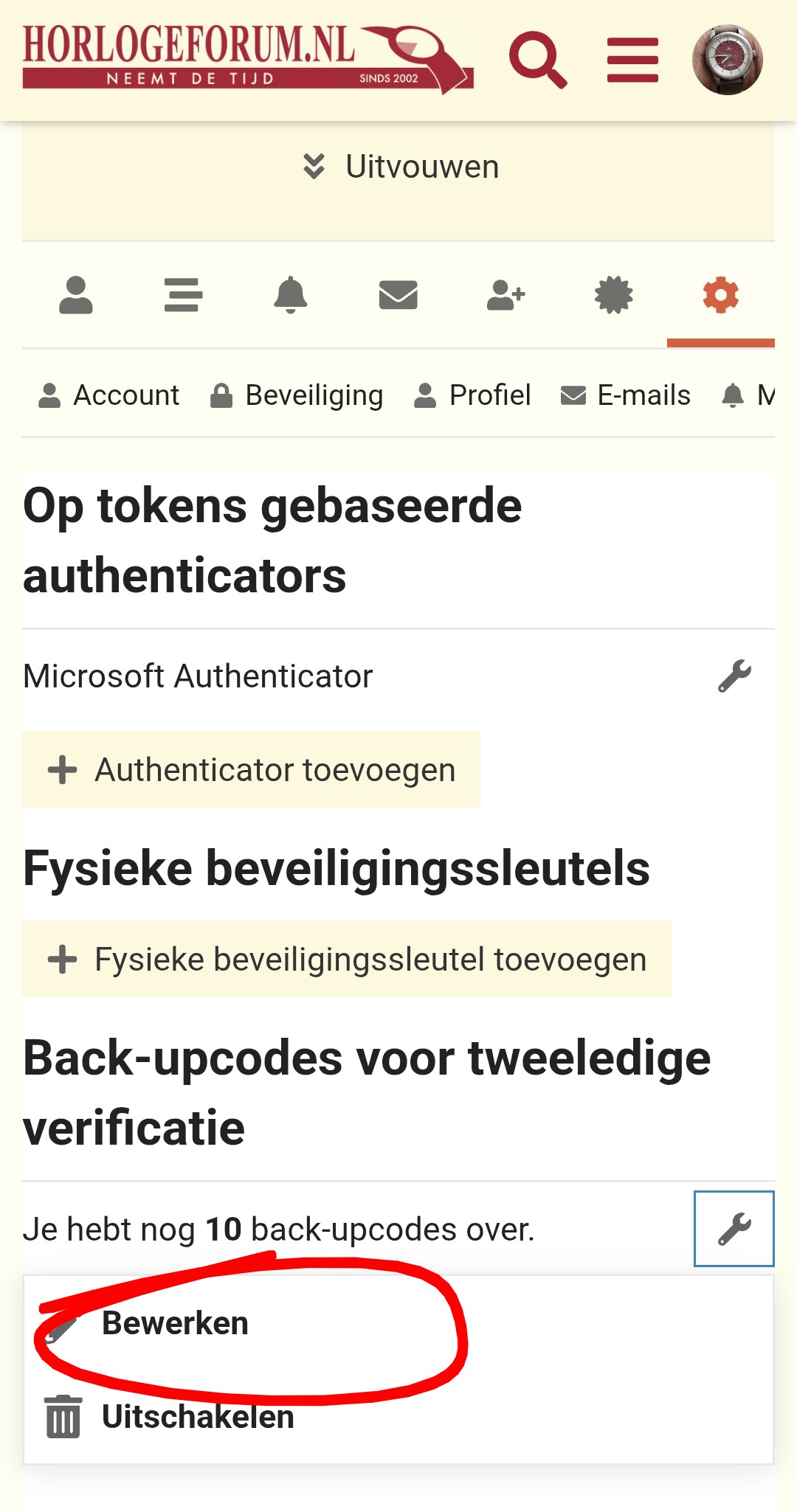
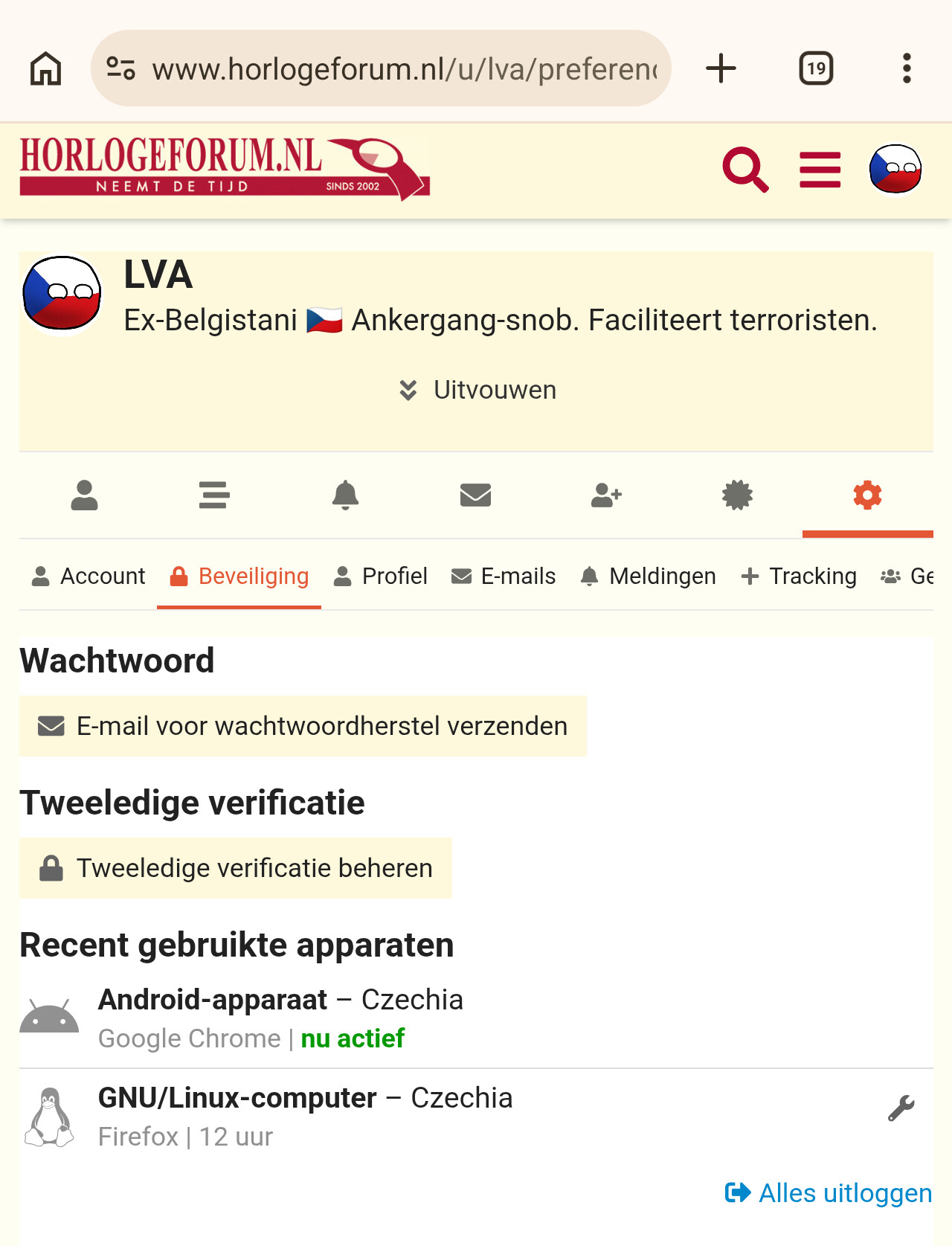
Eerst naar je profiel-instellingen, en dan “beveiliging”. Daar klik je op “Tweeledige verificatie beheren”. Je gaat je (gewone) paswoord eens moeten ingeven alvorens je daar aan mag.
Eens binnen heb je de lijst met authenticators die aan je account handen. Bij mij kan je zien dat er een “token gebaseerde” staat, die “Authenticator” heet. Ik gebruik de “Fysieke beveiligssleutel” niet, maar bij jullie staat daar wellicht een iPhone of Samsung of dergelijke. En daardoor kan je wel met die telefoon nog op HF, maar elders niet. Negeer die “back-upcodes” voorlopig: die heb je nu nog niet nodig.
Wat we gaan doen: we gaan een extra authenticator toevoegen, die overal werkt, niet enkel op je telefoon. Maak eerst en vooral dat je een authenticator app op je telefoon hebt. Ik gebruik deze:
Omdat die open source is, en makkelijk backups doet. Maar Google Authenticator werkt even goed, en Microsoft ook, en Proton, en en en. Al die apps werken op dezelfde manier, maar ik ga het tonen met de mijne want anders kan ik geen fotootjes maken. 
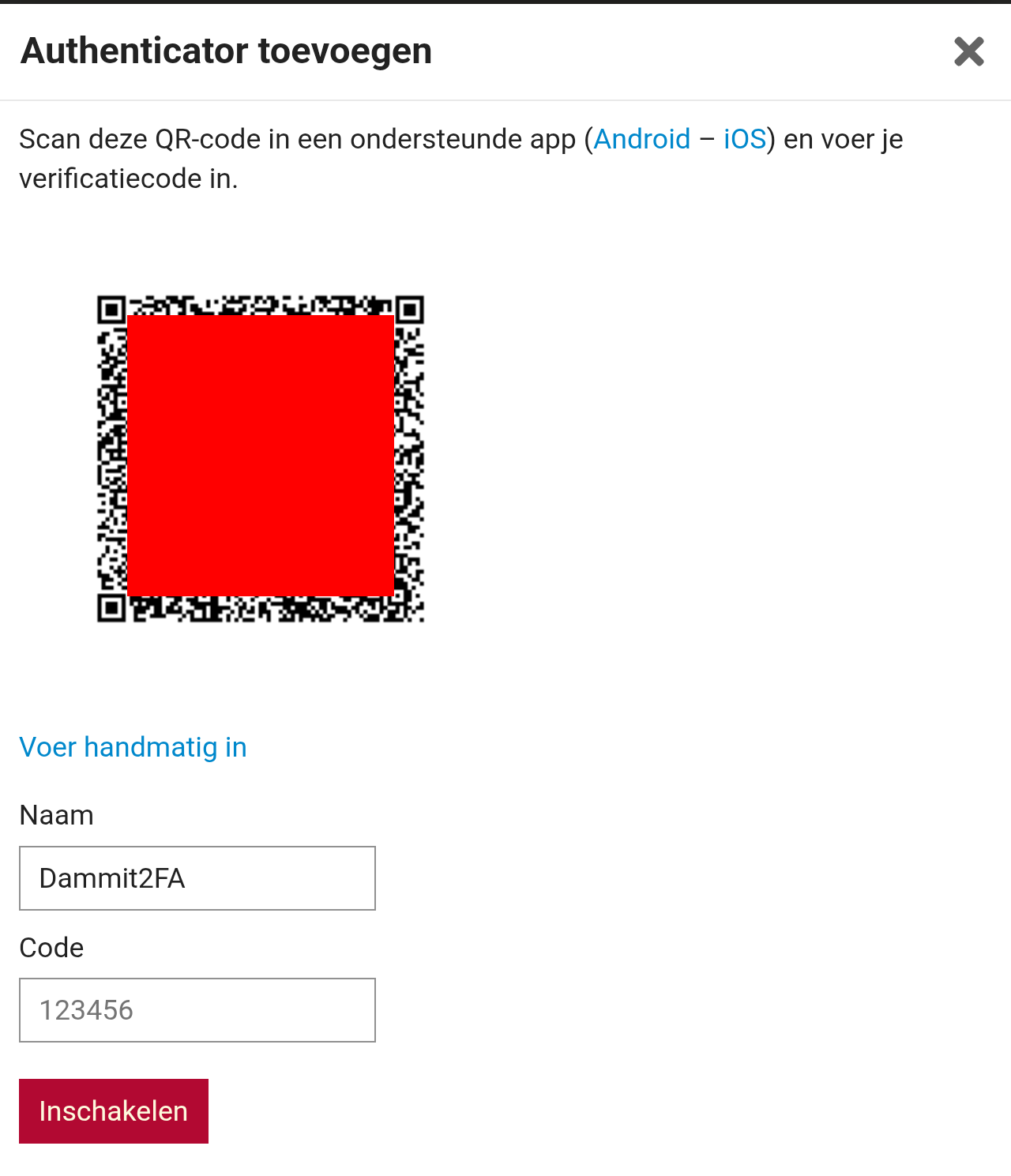
Dus, in je HF browser venster klik je op “Authenticator toevoegen”. Krijg je dit:
Uiteraard zonder dat rode vlak maar hee, die QR code is een geheime sleutel, dus als ik die hier zou plakken dan kan iedereen daarmee een code aanmaken om mee in te loggen onder mijn account moest mijn paswoord geraden worden  Geef het beestje een naam, maakt niet uit wat. Nu moeten we de code ingeven vanuit die authenticator app, en daarvoor moeten we aan die app deze geheime sleutel geven.
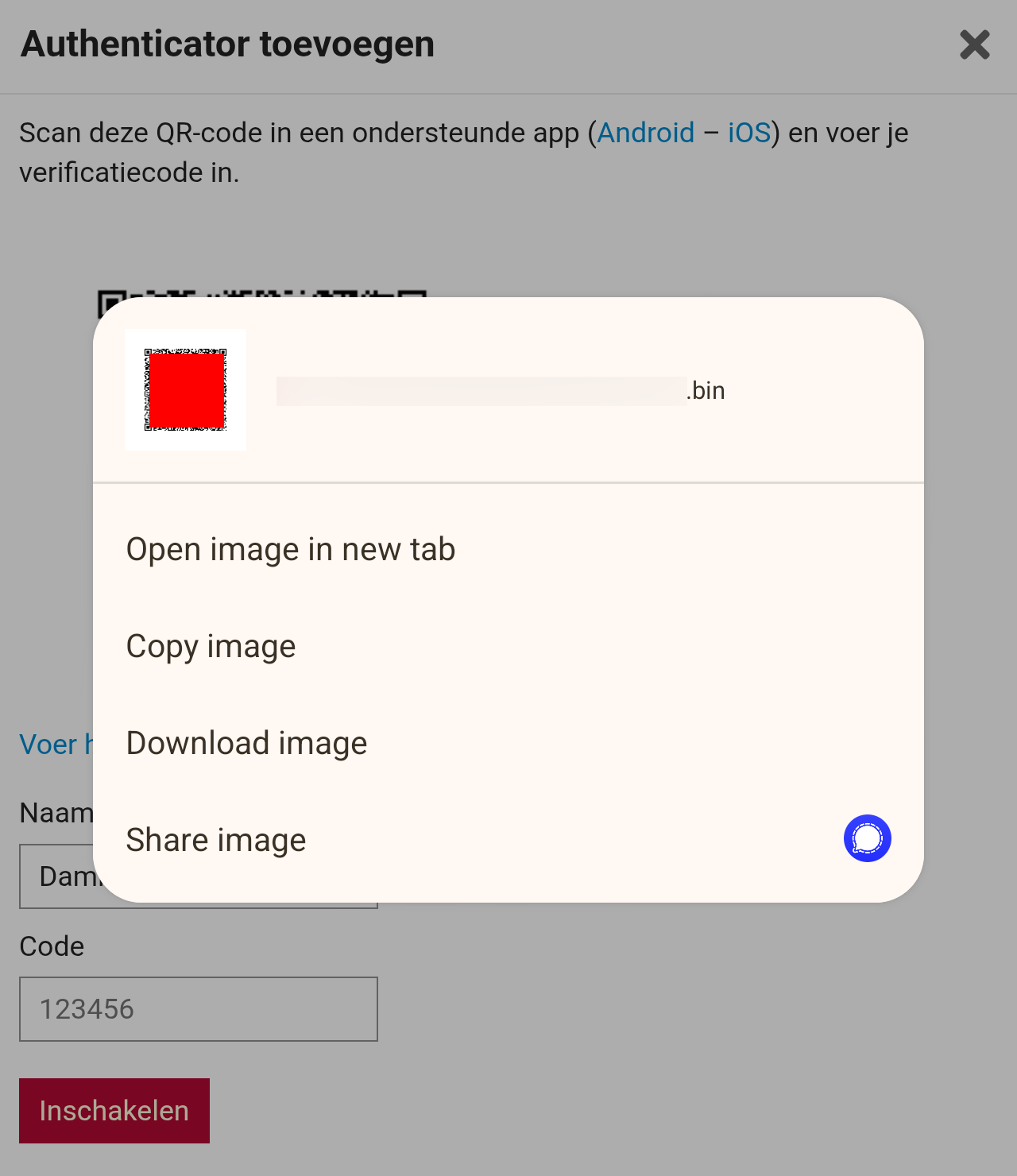
Long-press op die QR code, en dan krijg je de optie om die op te slaan als foto. Doe dat, onthoud waar die opgeslagen wordt (zal wel gewoon je Downloads map op de telefoon zijn).
HOU DIT VENSTER OPEN IN JE BROWSER. NIET SLUITEN - we moeten hier nog terugkomen om die code in te geven in het veldje onderin Ga naar je authenticator app, en klik op de plus om toe te voegen. Normaal kan je die QR code scannen met de app zelf via de camera, maar we zitten hier net in de puree dat we die QR niet kunnen openen op de PC want we kunnen niet inloggen, dus we kunnen er met de camera niet aan; vandaar het opslaan hierboven.
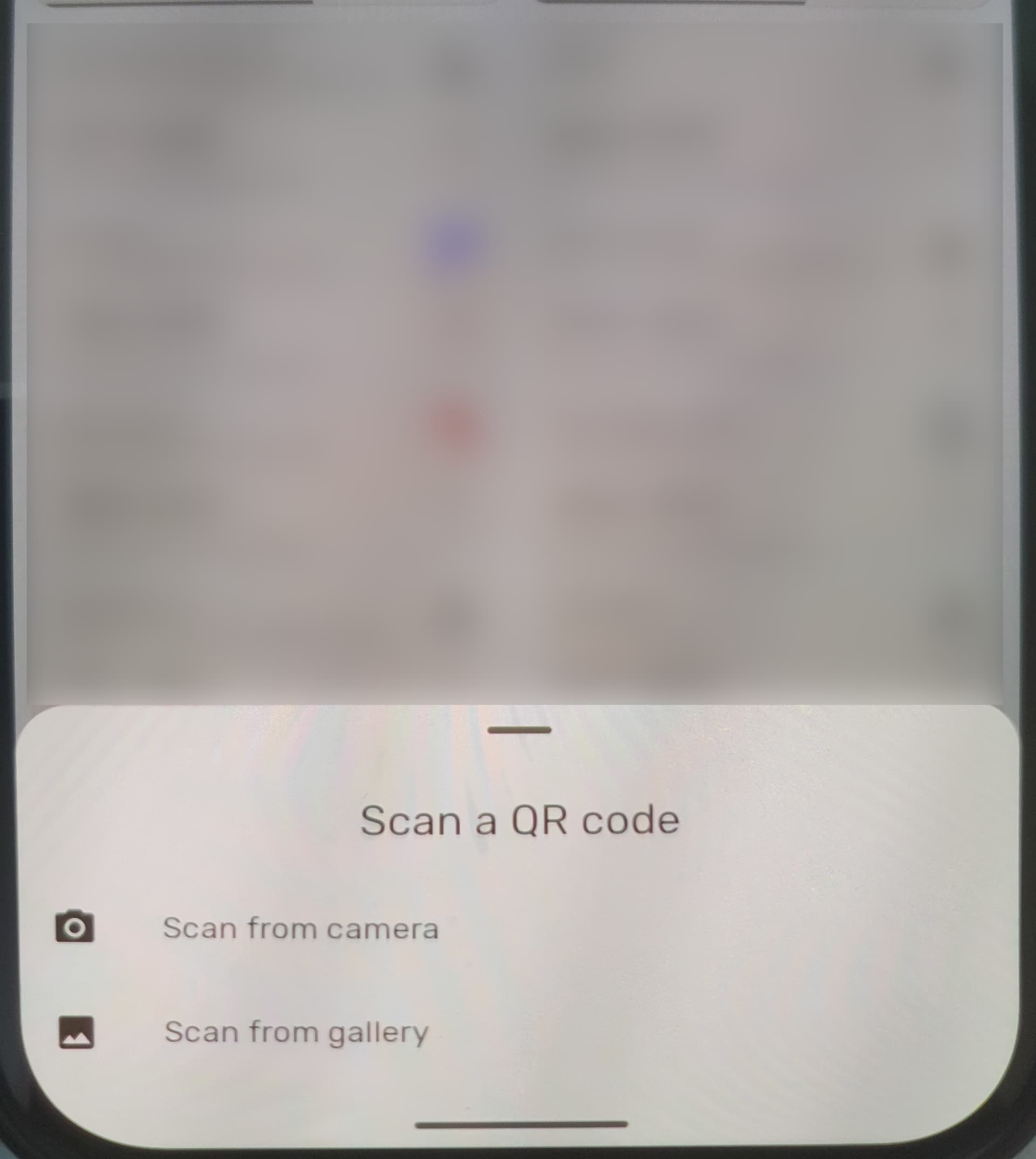
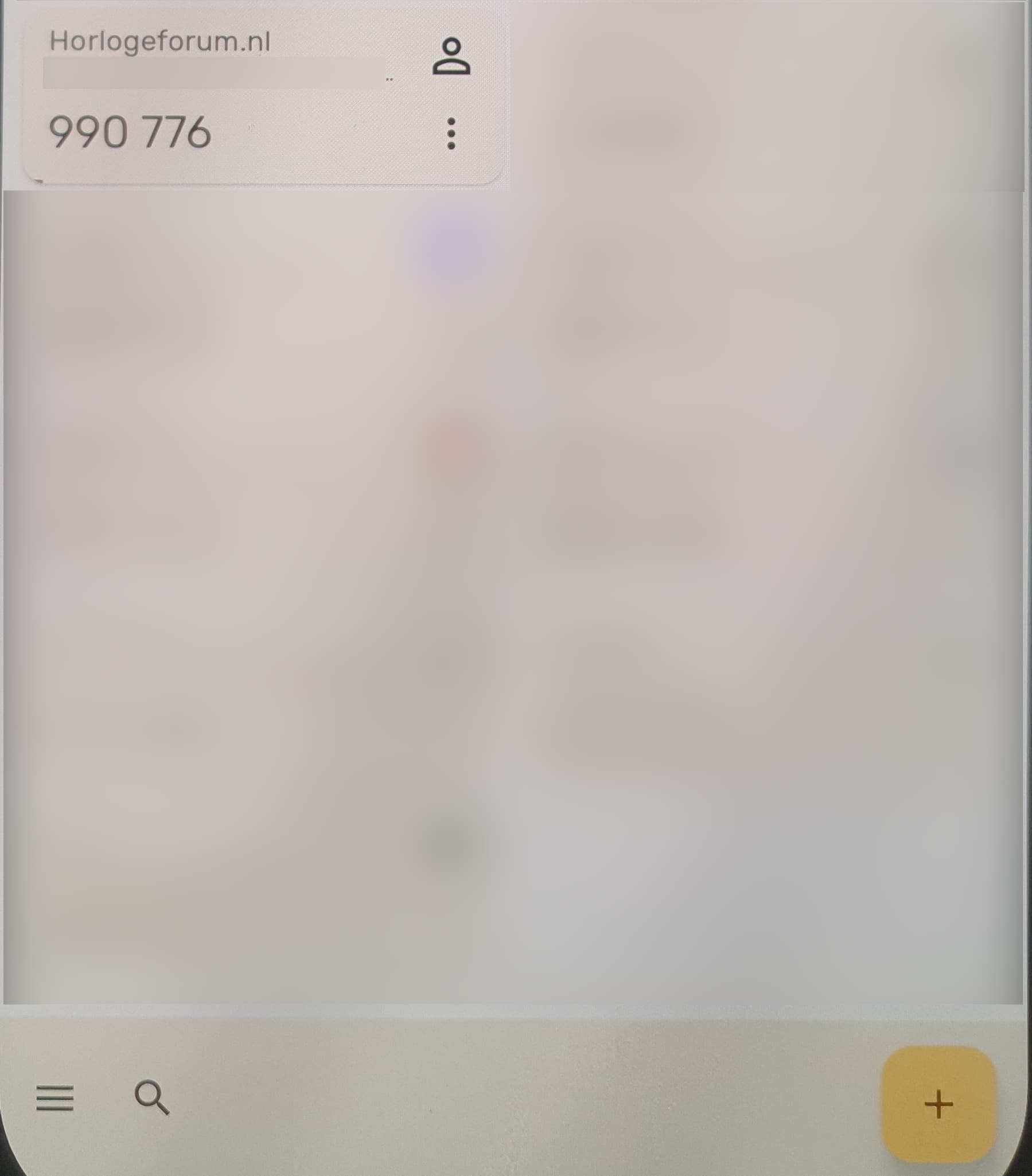
Klik op “Scan from gallery” en geef 'm de foto van de QR code die je hierboven opgeslagen hebt. En hop, in de app krijg je een vakje met daarin HF, je login-mail (heb ik geblurd) en… om de 30 seconden een nieuwe 6-cijfer code die verschijnt. Dat is dus die 2FA code.
Waarom blur ik die code hierboven niet? Dat screenshot is meer dan 30 seconden oud, dus die code is al lang niet meer geldig. Wacht misschien even tot er een verse code verschenen is, dan moet je je niet haasten.
Als je tikt op die code in de app (gewoon ff tikken, niet lang) dan wordt die 6-cijfercode gekopieerd. Ga terug naar je browser, en plak die code in het onderste venstertje genaamd “Code”. Klik dan op de knop “Inschakelen”. Daarmee bewijs je aan HF dat de geheime sleutel klaar staat, en werkt. In de lijst van daarnet staat je nieuwe “Token-gebaseerde” authenticator. En hop, je token-based authenticator is geconfigureerd.
Dat was het lastige stuk
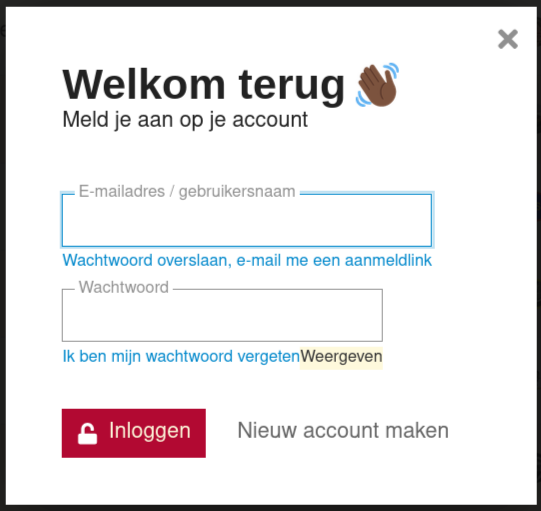
Nu zou je best dat fotootje van die QR code weggooien; die heb je nooit meer nodig, de geheime sleutel zit beveiligd in je app. Als je dan terug op je PC probeert in te loggen:
Vraagt die om een code, en dat is dus de 6-cijfercode in de app op je telefoon:
Open de app op je telefoon, typ de 6 cijfers over, en hopsakee… je bent ingelogd op HF op je PC.  Je gaat dit niet elke keer moeten doen, enkel als HF detecteert dat er een nieuwe browser probeert in te loggen. Anders is het evengoed transparant zoals voordien.
Hopelijk helpt dit een beetje